


Comment signer un document
Quelqu’un vous a envoyé un document ? Voici comment le compléter en moins de 2 minutes.
Étape par étape
Aucune application à télécharger. Aucun compte à créer. Ouvrez simplement votre courriel et signez en quelques clics.
1
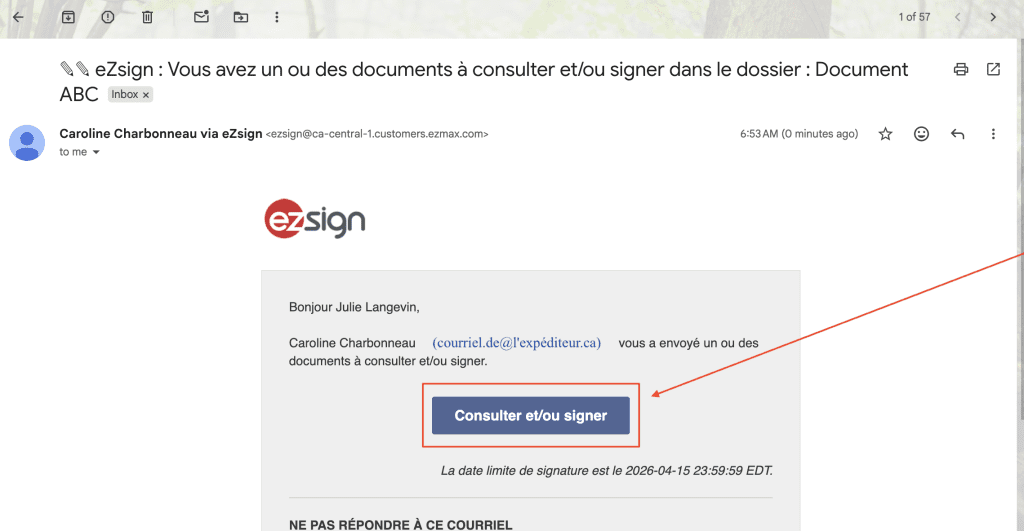
Ouvrez le courriel
Cliquez sur le bouton pour accéder au document. Aucun téléchargement ni compte requis. Le document s’ouvre de façon sécurisée dans votre navigateur.
2
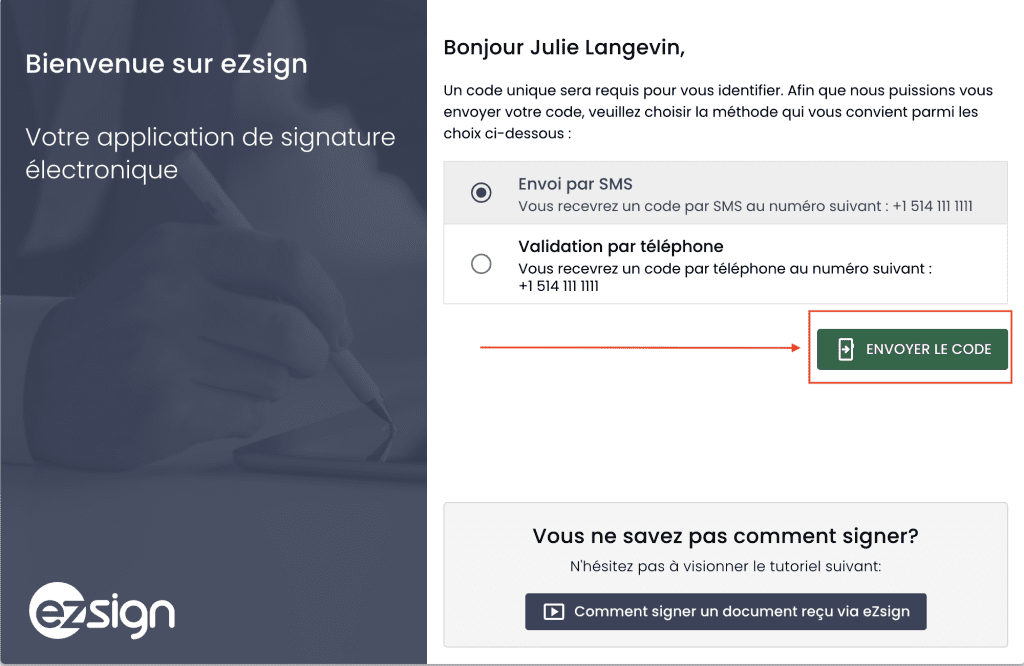
Vérifiez votre identité
Selon les paramètres définis par l’expéditeur, il se peut qu’un code de vérification envoyé par SMS vous soit demandé. Cela ne prend que quelques secondes et aide à protéger toutes les personnes concernées. Si aucune vérification n’est requise, passez simplement à l’étape suivante.
3
Consultez le document
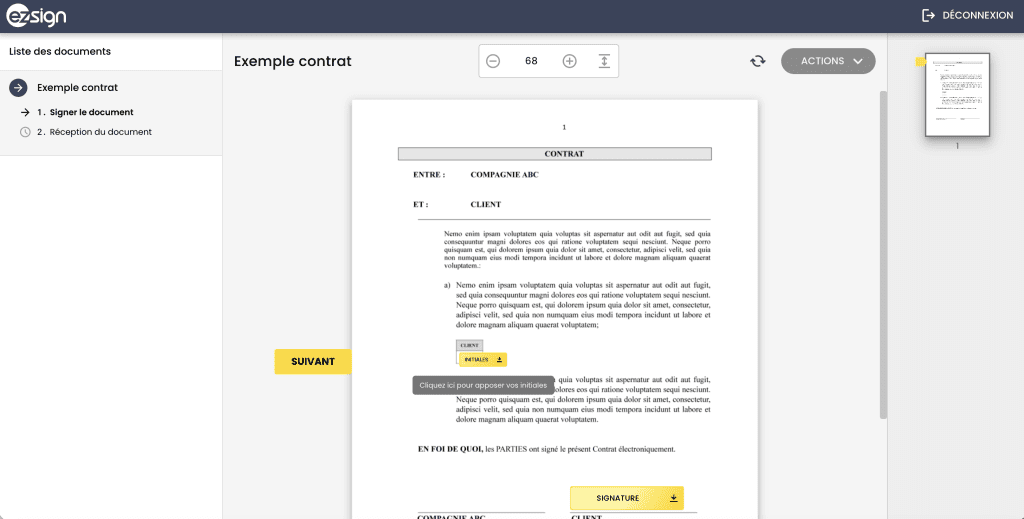
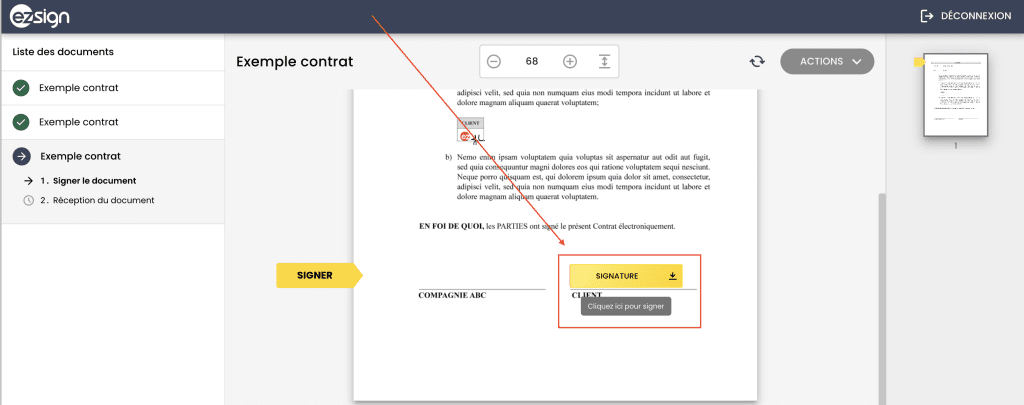
Faites défiler le document. Tous les champs qui nécessitent votre signature ou vos initiales seront clairement mis en évidence.
4
Cliquez sur chaque champ pour signer
Cliquez sur chaque champ surligné pour ajouter votre signature ou vos initiales. Répétez l’opération jusqu’à ce que tous les champs requis soient remplis.
5
Terminez et vérifiez votre boîte de réception
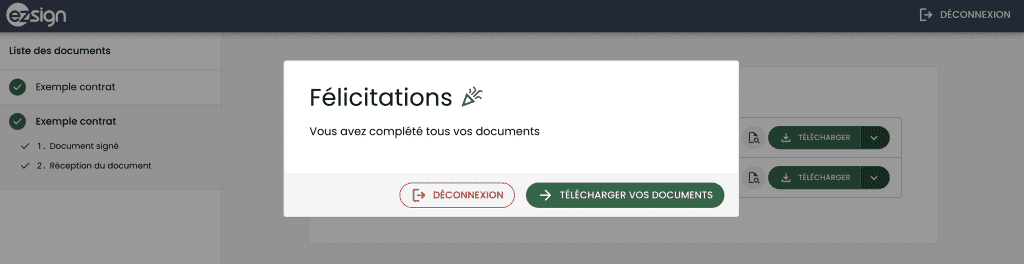
Une fois tous les champs remplis, vous pouvez télécharger votre PDF signé et une copie est envoyé directement dans votre boîte de réception. Il est juridiquement contraignant, admissible en preuve devant les tribunaux et stocké au Canada.
Questions générales
Celles qu’on nous pose constamment. Réponses directes.
Refuser de signer un document
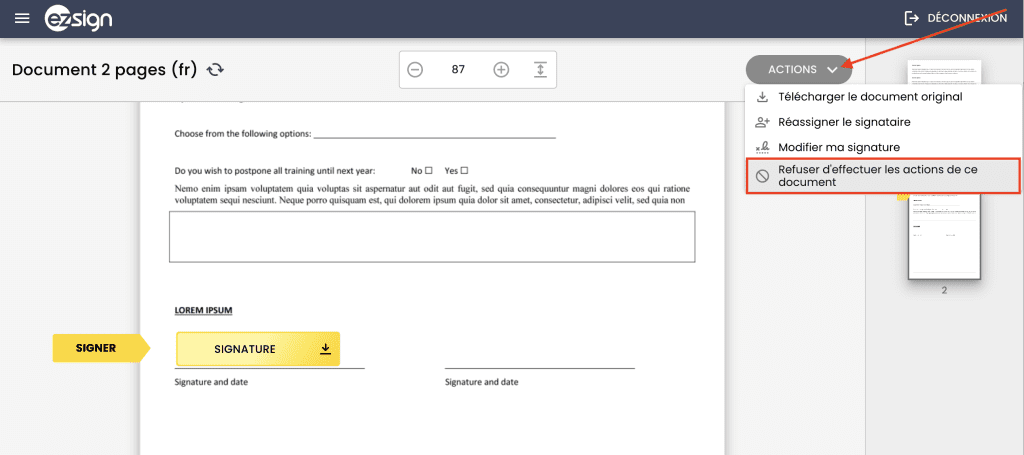
Lors de la signature, vous pouvez refuser de compléter ou de signer un document.
Pour ce faire, cliquez sur l’icône « Actions » dans le coin supérieur droit et sélectionnez l’option « Refuser d’effectuer les actions sur ce document ».
Une fenêtre apparaît pour vous permettre d’indiquer la raison de votre refus.
Une fois le refus soumis, l’expéditeur du document reçoit automatiquement une notification comprenant le motif fourni.
Le document sera alors considéré comme incomplet et restera sans signature.
Réassigner le document à un autre signataire
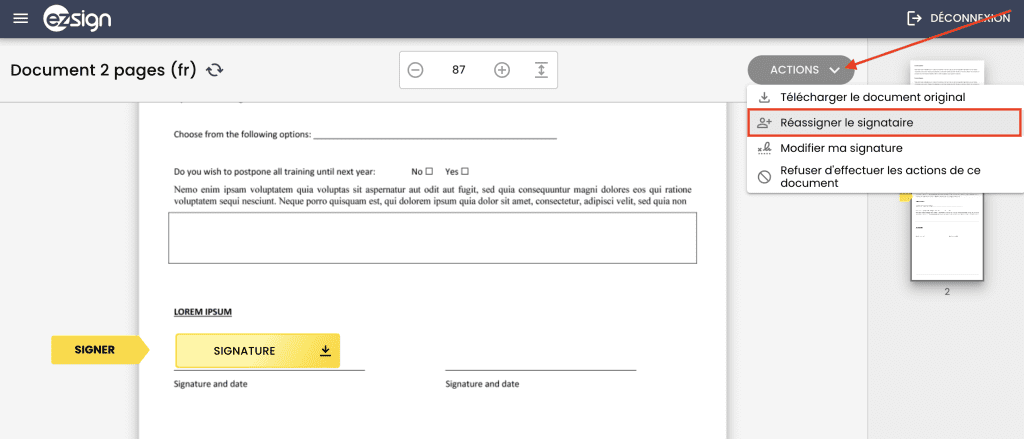
Vous pouvez réassigner un document si cette option a été activée par l’expéditeur.
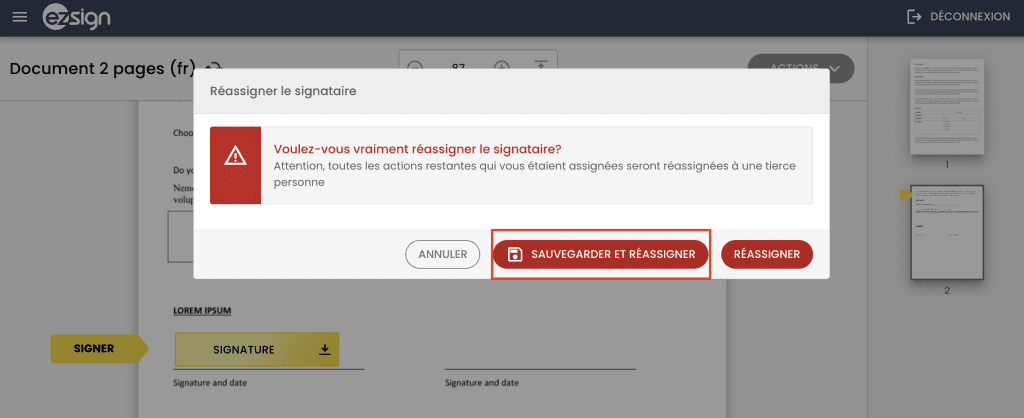
Si vous avez reçu un document et que vous avez des actions à compléter, vous pouvez en remplir une partie ou choisir de tout réassigner à une autre personne. Pour ce faire, cliquez sur l’icône en haut à droite, puis sélectionnez “Réassigner le signataire”.
Pour conserver les informations déjà complétées ou signées, vous devez cliquer sur “Sauvegarder et réassigner”.
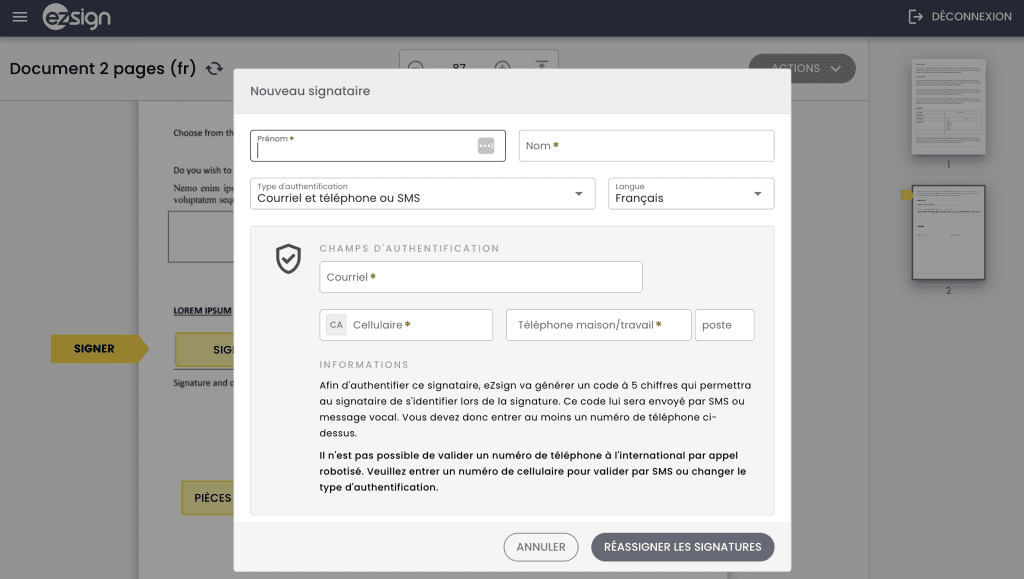
Vous devrez ensuite entrer les informations de la personne à qui transférer la demande (nom, courriel et, au besoin, numéro de téléphone).
Le document sera automatiquement envoyé à cette nouvelle personne pour compléter les actions restantes.
Ajouter une pièce jointe au document
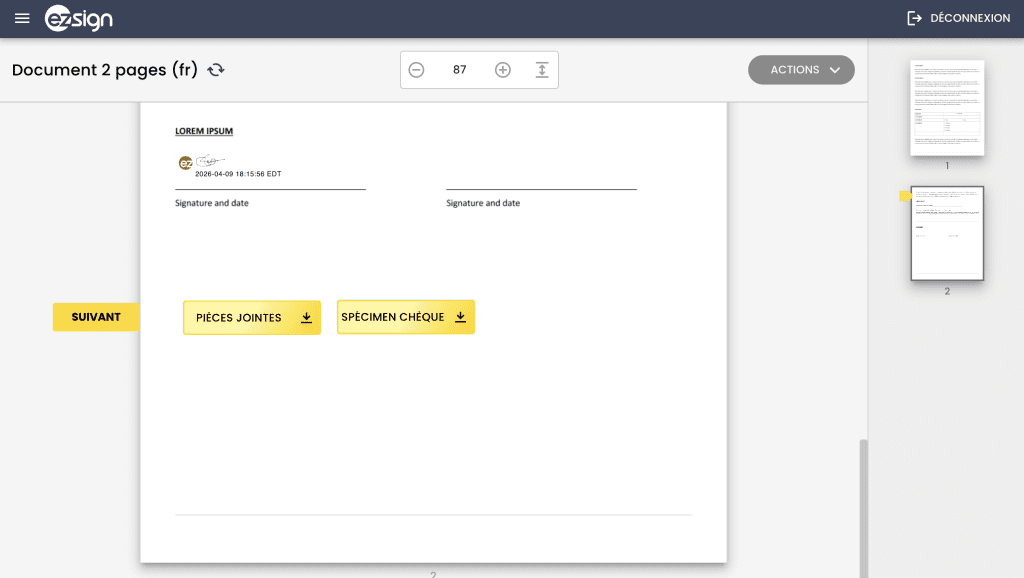
Si l’expéditeur du document vous demande d’ajouter une pièce jointe, vous verrez un bouton jaune nommé « Pièce jointe » (nom par défaut) ou un nom plus précis, selon la configuration choisie par l’expéditeur (ex. : pièce d’identité, spécimen de chèque, etc.)
Cliquez sur ce bouton pour ajouter votre fichier à partir de votre ordinateur.
Une fois le ou les fichiers ajoutés, confirmez l’envoi.
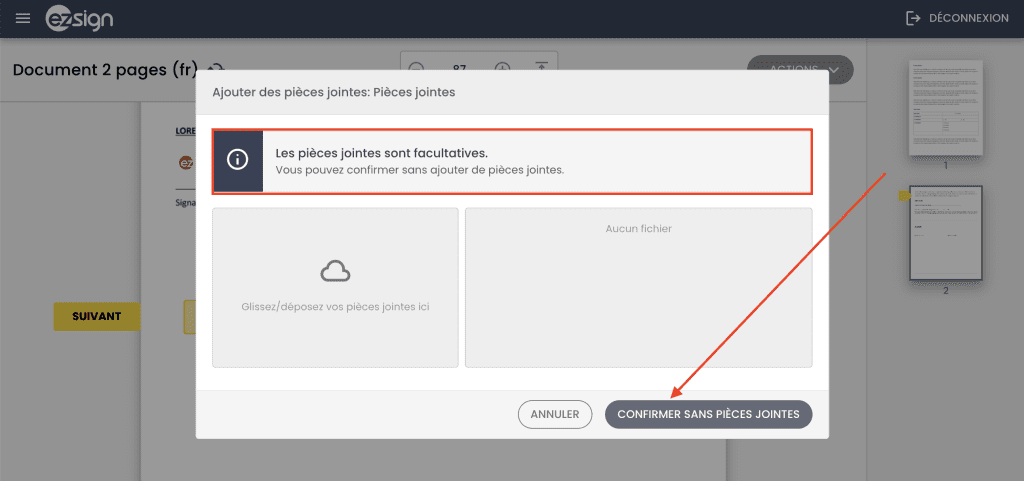
À noter: Certaines pièces jointes sont obligatoires, d’autres sont facultatives.
Vérifiez bien les indications affichées.
Si la pièce jointe est facultative, vous pouvez simplement confirmer sans ajouter de fichier.
Remplir un formulaire électronique
Si le document que vous avez reçu demande de remplir des champs de formulaires (réponses, cases à cocher, texte, etc.), vous devez d’abord compléter ces informations avant de pouvoir signer.
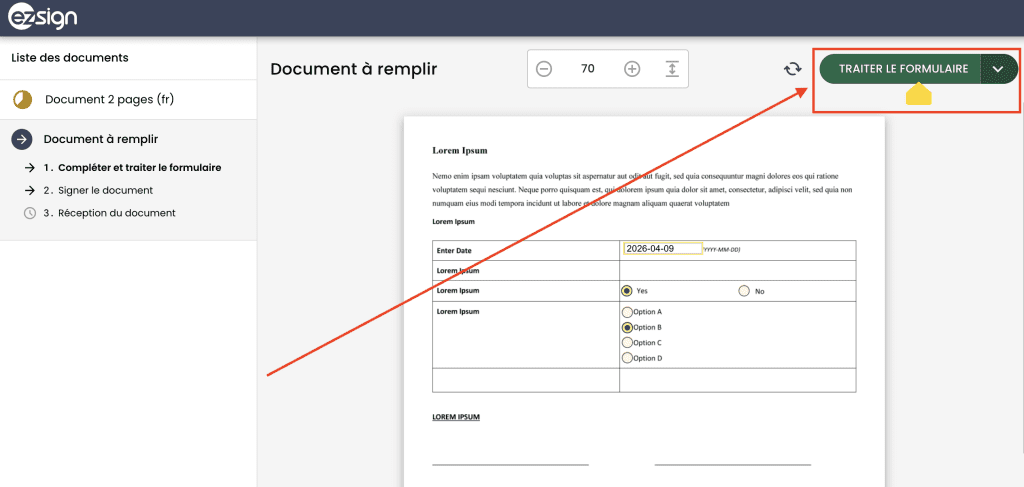
Après avoir complété les informations demandées, cliquez sur « Traiter le formulaire ». Cette étape est toujours obligatoire :
- s’il y a une signature à faire, la boite de signature apparaîtra seulement après avoir traité le formulaire
- s’il n’y a pas de signature, cette action complétera simplement le document
Note: Si vous ne voyez pas où signer, assurez-vous d’avoir bien rempli tous les champs et traité le formulaire.
Utilisation de la signature manuscrite
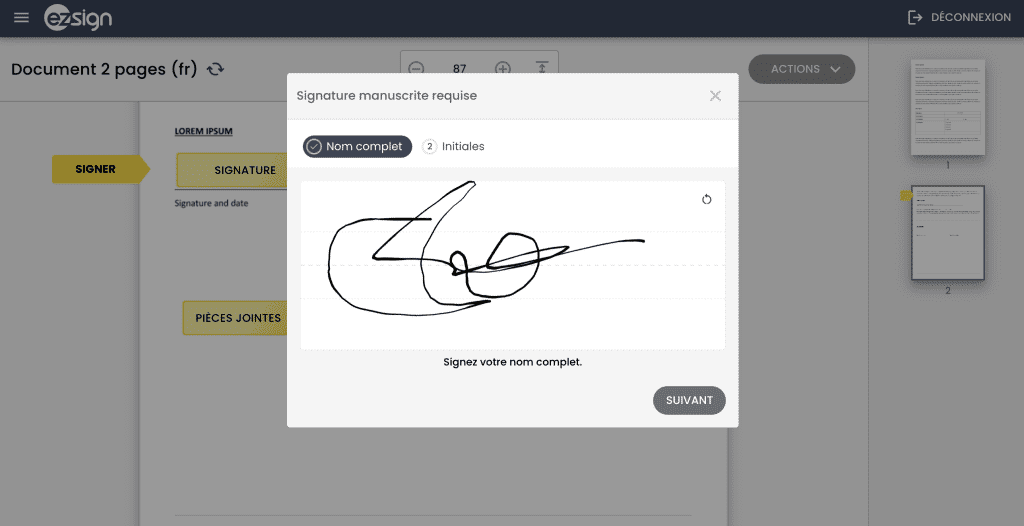
Il se peut que l’expéditeur du document exige que vous apposiez une signature manuscrite.
Dans ce cas, lors du premier clic sur la boîte de signature, vous devrez dessiner votre signature ainsi que vos initiales, à l’aide de votre souris ou de votre appareil (écran tactile, stylet, etc.), et ce, même si une seule des deux est requise dans le document.
Cliquez ensuite sur Suivant, puis sur Appliquer. Par la suite, chaque fois que vous cliquerez sur une boîte de signature, votre signature manuscrite s’apposera automatiquement.
Bloqué? On a tout vu.
Les problèmes les plus fréquents — et comment les régler.
Vous ne voyez pas les champs de signature ? Voici quoi vérifier :
Avez-vous traité le formulaire ?
1
Si des champs (questions, cases à cocher, boutons radio, etc.) sont présents, vous devez tout compléter, puis cliquer sur Traiter le formulaire (en haut à droite).
2
L’action de Traiter le formulaire est nécessaire pour accéder à la signature.
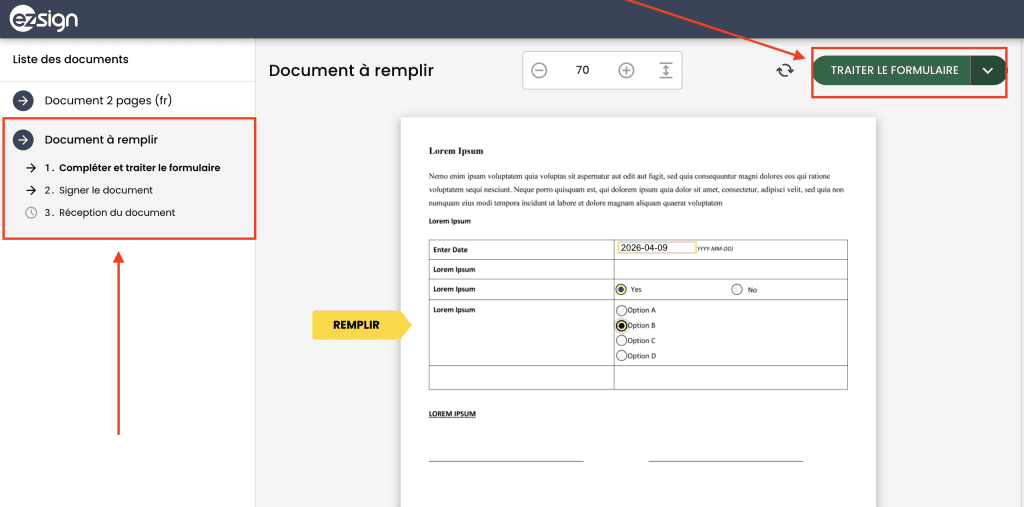
Vérifiez la colonne de gauche
3
Elle indique clairement le statut du document : ce qui est complété (vous verrez un crochet vert) et ce qu’il reste à faire.
Toujours rien ?
4
Contactez l’expéditeur du document — il se peut que la configuration de la signature soit en cause.
Vous ne recevez pas le document après l’avoir signé ? Voici quoi vérifier :
Vérifiez la colonne de gauche
1
Il est possible que votre partie soit terminée, mais que d’autres signataires ou intervenants aient encore des actions à compléter.
2
La colonne de gauche indique clairement le statut du document et les étapes restantes.
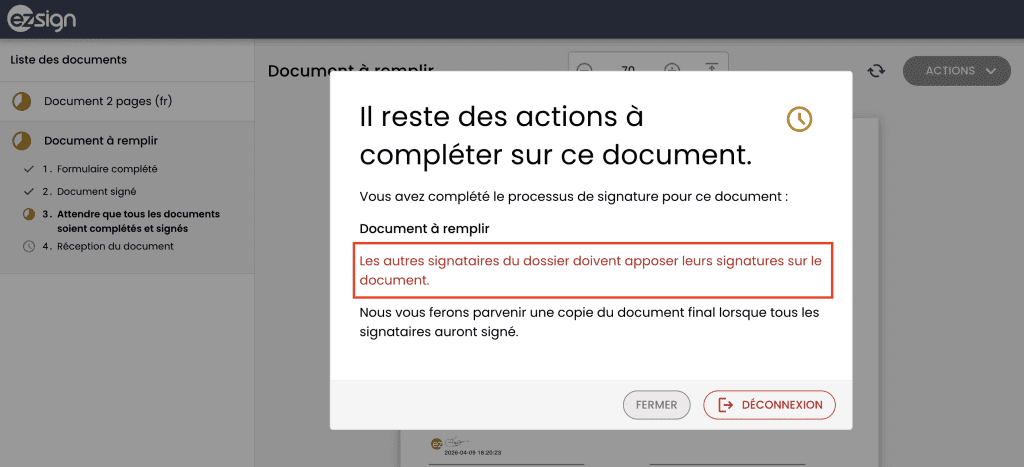
Consulter l’expéditeur du document
3
Selon les paramètres choisis par l’expéditeur, il se peut qu’aucune copie du document complété ne soit envoyée aux signataires.
4
Si vous avez un doute, nous vous recommandons de valider directement avec l’expéditeur.
Vous avez perdu vos informations ?
Si vous aviez complété des champs et que tout semble disparu en revenant dans le document, cela est généralement lié à la façon dont vous avez quitté la page.
Voici les causes les plus fréquentes :
1
Fermeture du navigateur (le “X” en haut à droite)
Si vous quittez en fermant l’onglet ou le navigateur (Chrome, Firefox, etc.), les informations ne sont pas enregistrées.
2
Déconnexion sans sauvegarde
Lorsque vous cliquez sur « Déconnexion » dans eZsign, une page vous propose différentes options :
- Annuler
- Quitter
- Sauvegarder et quitter
Si vous cliquez sur « Quitter » les données saisies seront perdues.
3
Astuce pour éviter de perdre vos données
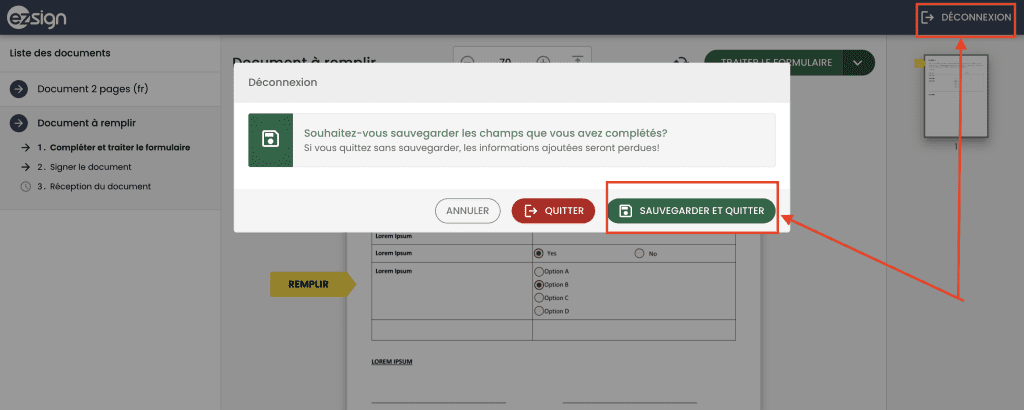
Options pour sauvegarder votre progression à tout moment. Vous pourrez ensuite revenir plus tard et reprendre exactement où vous étiez:
- Cliquez sur « Déconnexion » et choisissez l’option « Sauvegarder et Quitter »
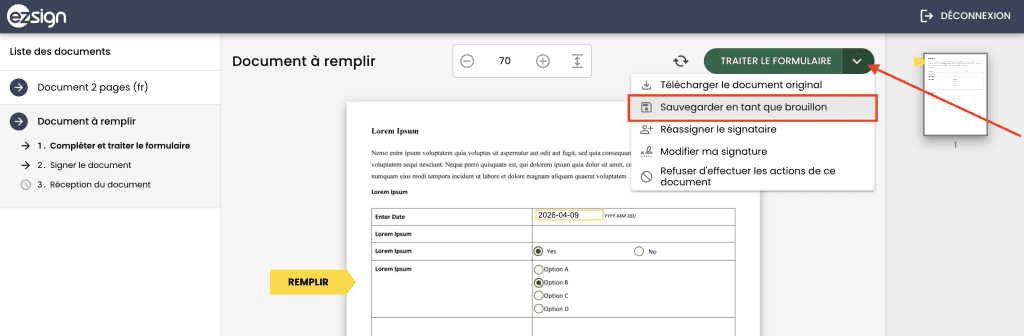
- Une autre option est de cliquez sur la flèche à droite du bouton « Traiter le formulaire » et “Sauvegarder en tant que brouillon”
Vous n’arrivez pas à bien voir le document ? Voici quoi faire :
1
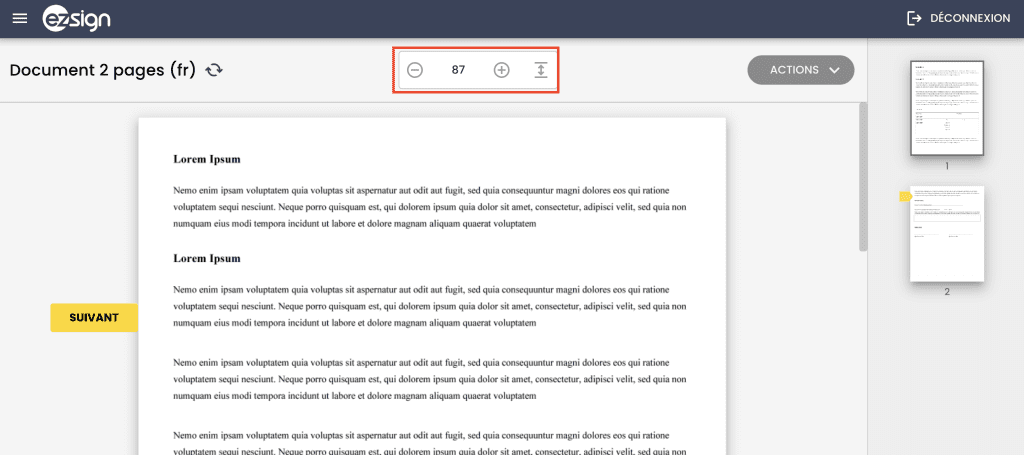
Ajustez le zoom : utilisez l’outil de zoom situé en haut du document (au centre) pour augmenter ou diminuer l’affichage.
2
Déplacez-vous dans le document :
utilisez les barres de défilement pour naviguer de haut en bas et de gauche à droite.
Selon votre appareil, la taille de votre écran et le format du document, ces options vous permettront de mieux visualiser le contenu.
Vous avez reçu un document, mais vous ne voyez pas où signer ?
Dans ce cas, il est fort probable que votre rôle soit simplement de consulter le document.
1
Consultez le document
Vous devez simplement prendre connaissance du contenu. Aucune signature ou action particulière n’est requise.
2
Cliquez sur « Consultation terminée »
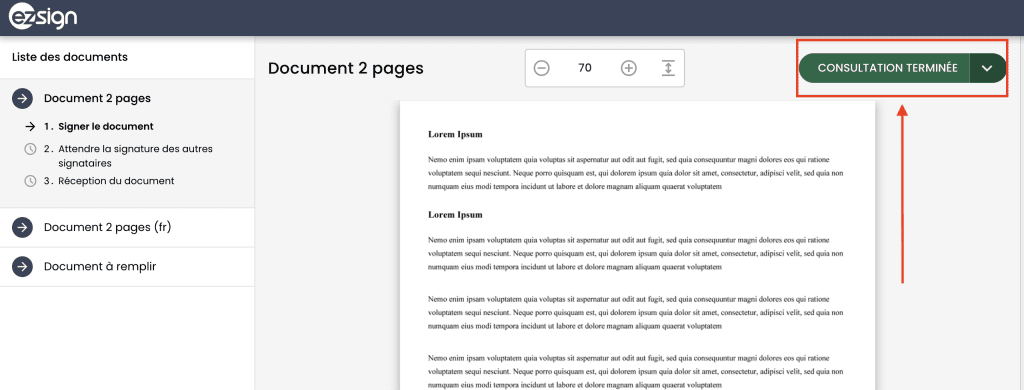
Une fois votre lecture complétée, vous pouvez cliquer sur le bouton « Consultation terminée » en haut à droite.
57M+
documents signés avec eZsign. Zéro papier.
99%
renouvellement l’an dernier. Pas un hasard.
★★★★★
« Beaucoup plus simple que DocuSign. »
CC
Chase Clifford
Pays de Galles Accueil et CHSLD Pays de Galles
Commencez votre essai gratuit - Aucune carte requise
Envoyez contrats, formulaires RH et approbations — signés en quelques minutes.Prix fixe par utilisateur. Envois illimités. Votre patron se demandera pourquoi vous n’avez pas changé plus tôt.
Pas de factures surprises. Jamais.
✓ Nombre d’envois illimité. Un prix unique
✓ Assistance humaine
Aucune carte de crédit requise